使用指南
把 X 书签和点赞当成稍后阅读:手机上随手收,电脑上慢慢读
刷 X 时看到好东西,点个书签或赞就走;回到电脑,它们已在 twitsync 里等着:长文展开、视频能播、外文一键翻译,以后半句话就能搜回来。
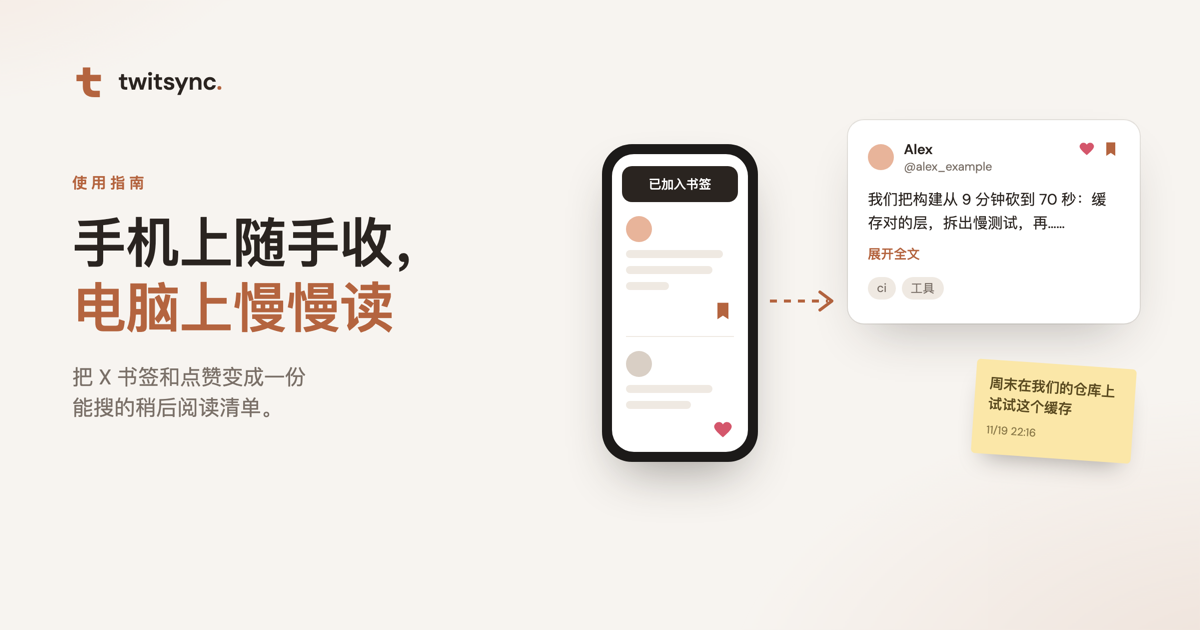
很多人都有这个习惯:手机上刷 X,看到一条长推、一篇 X 文章、一个想试的工具,先点个书签,「回头再看」;觉得不错的,顺手点个赞。
然后书签和点赞越攒越多。X 的书签页只能按原词搜,点赞列表根本没有搜索,想回头看的那条,往往再也找不到。
twitsync 把这件事接成一条顺手的流程:手机上随手收,电脑上慢慢读,以后想起半句就能搜回来。 用起来就像以前的稍后阅读应用,只是你不用换任何习惯,照常在 X 上点书签、点赞就行,两种都会同步过来。
1. 手机上:照常点书签、点赞
刷到想细读的,点书签或点赞就走,不用复制链接,不用转发给自己,手机上也不用装任何东西。
小建议:可以把 书签当「待读」、点赞当「好东西」。twitsync 里两者分得开,各有各的清单,也可以合在一起搜。
2. 回到电脑:已经同步好了
电脑上的 Chrome 开着,twitsync 插件就会在后台自动同步书签和点赞,大约每 15 分钟一次。急着看的话,在插件弹窗或 同步与设置 里点 立即同步。
打开资料库时如果正好有新内容进来,顶部会提示「有 N 条新收下的」,点一下就能看到。
3. 细读:比在 X 上舒服
在资料库里把范围切到 书签,按收藏顺序排,最新收的在最前面,就是一份待读清单。切到 喜欢,就按你点赞的顺序排,最近赞过的在最前面。
- 长推、长文直接展开。 不用跳转,点 展开全文;X 文章(Article)点 展开阅读 就是完整正文。
- 视频就地播放。 在装了插件的电脑上,视频直接在资料库里播。
- 外文一键翻译。 英文、日文的帖子点 翻译,由 Bing 翻译,在你自己的浏览器里完成。
- 按类型挑着读。 今天只想看长文、串推,或者只看教程、视频,用类型筛一下。
- 想看原帖下面的讨论,点 在 X 上打开原帖。
点赞也找得回来
在 X 上,点赞只是一条越拉越长的时间线,没法搜,也没法筛。点过赞的好内容,过几天就沉下去了。
在 twitsync 里,点赞和书签一样:
- 能搜。 关键词、作者名、你贴的便签,都能把点过赞的那条翻出来。
- 能筛。 只看点赞,或者只看点赞里的长文、视频、教程。
- 能导出。 导出时可以只选点赞。
很多人收藏得不多,赞却点了几千个。这些其实是你读过、认可过的内容,值得被找回来。
4. 读完:贴张便签、打个标签
读到有用的地方,顺手记一笔:「周末试一下」「做方案时回来看」。再打个标签,比如 agent、设计。
这些便签和标签只有你自己看得到,而且 便签里写的字也能搜到。
5. 以后:半句话就能找回来
几个月后想起「那条讲拆任务的」,不用记原话,搜几个关键词、一个作者名,或者你当时便签里写的词,就能翻出来。
也可以按标签、按最近收藏过的作者回顾,或者按类型筛,比如只看你收藏和点赞过的所有串推。
在手机上也能看
资料库在云端,手机、平板打开 twitsync 网页也能搜、能读。在地铁上想起某条,掏出手机就能找到。
翻译和播放视频要用到插件,所以要在装了 twitsync 的电脑上用。
读完想留一份?
在 同步与设置 里可以把书签和点赞导出为 Markdown、JSON 或 CSV,一次最多 1000 条。Markdown 可以直接放进 Obsidian,接上你自己的笔记。
开始用
- 免费注册 twitsync,按提示在电脑的 Chrome 里装好插件。
- 在资料库里点 开始同步,插件会用你已经登录的 X 读取书签和点赞,不用输密码。
- 之后照常在手机上点书签,回到电脑慢慢读。
插件只读:不会替你发帖、点赞或关注。你也可以随时停止同步,或一键删除云端保存的全部内容。